- カテゴリー一覧 > ▼ 「えきねっと」の限定商品とサービス内容を知りたい > 旅せよ平日!JR 東日本たびキュン♥早割パス > 「旅せよ平日!JR 東日本たびキュン♥早割パス」の指定席の申込方法がわかりません。
「旅せよ平日!JR 東日本たびキュン♥早割パス」の指定席の申込方法がわかりません。
「旅せよ平日!JR 東日本たびキュン♥早割パス」の指定席の申込方法がわかりません。
- カテゴリー :
回答
STEP1~8で「旅せよ平日!JR 東日本たびキュン♥早割パス」の指定席のお申込み方法をご案内します。
<注意事項>
- 指定席は1回ずつお申込みください。往復分(行き・帰り)をまとめて申し込むことは出来ません。2列車(行きと帰り)指定席をお申込みされる場合、2回お申込み操作が必要です。
- 一部列車(同区間で別経路や別の列車と比較して到着までに時間を要する列車等)の指定席は、えきねっとでのお申込みはできません。キュンパス本券を発券のうえ、JR東日本の指定席券売機・みどりの窓口で指定席をお申込みください。
- ご希望の列車が満席の場合(お申込みできない場合)は自由席車両をご利用ください。自由席車両はパス本券のみでご乗車いただけます。満席の列車が全車指定席の列車(自由席車両のない列車)の場合はご乗車いただけません。
- ご希望の列車の指定席がとれなかったことを理由にキャンセルされる場合でも払戻手数料は発生いたします。
- キュンパスは、新幹線自由席や特急列車の自由席、普通列車等の自由席が1日間乗り放題(1日間何度でも乗り降り可能)です。これら自由席の利用に加え、あらかじめ座席の指定を受ければ、普通車指定席に限り2回、または4回までご利用になれます。グリーン車・グランクラスの利用にあたっては、別途、特急券とグリーン券(グリーン車料金またはグランクラス料金)が必要です。
- 指定席のお申込みは、パス本券購入後にえきねっとWEBサイトのマイページから、又は駅の指定席券売機等でお申込みいただけます。ここでは、えきねっとWEBサイトの申込方法をご案内します。
- コンビニ支払い・金融機関支払い・駅支払いを選択した場合、残りの指定席のご予約は入金後まで出来ません。(パス本券購入と同時に列車を申込んだ場合は1列車だけ予約できます。2列車目以降は入金後にお申込みください。)
☆STEP1☆1/8
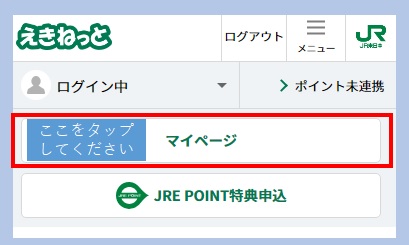
えきねっとWEBサイトのトップページで、マイページをタップしてください。
☟スマートフォンの画面イメージ
☆STEP2☆2/8
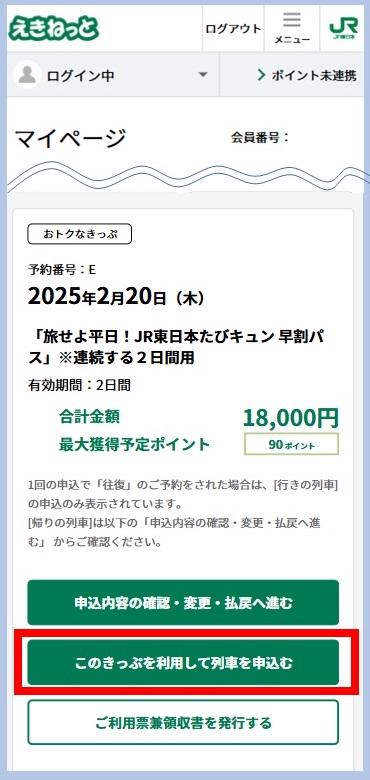
マイページ画面で、購入されたキュンパスのこのきっぷを利用して列車を申込む をタップしてください。
☟スマートフォンの画面イメージ
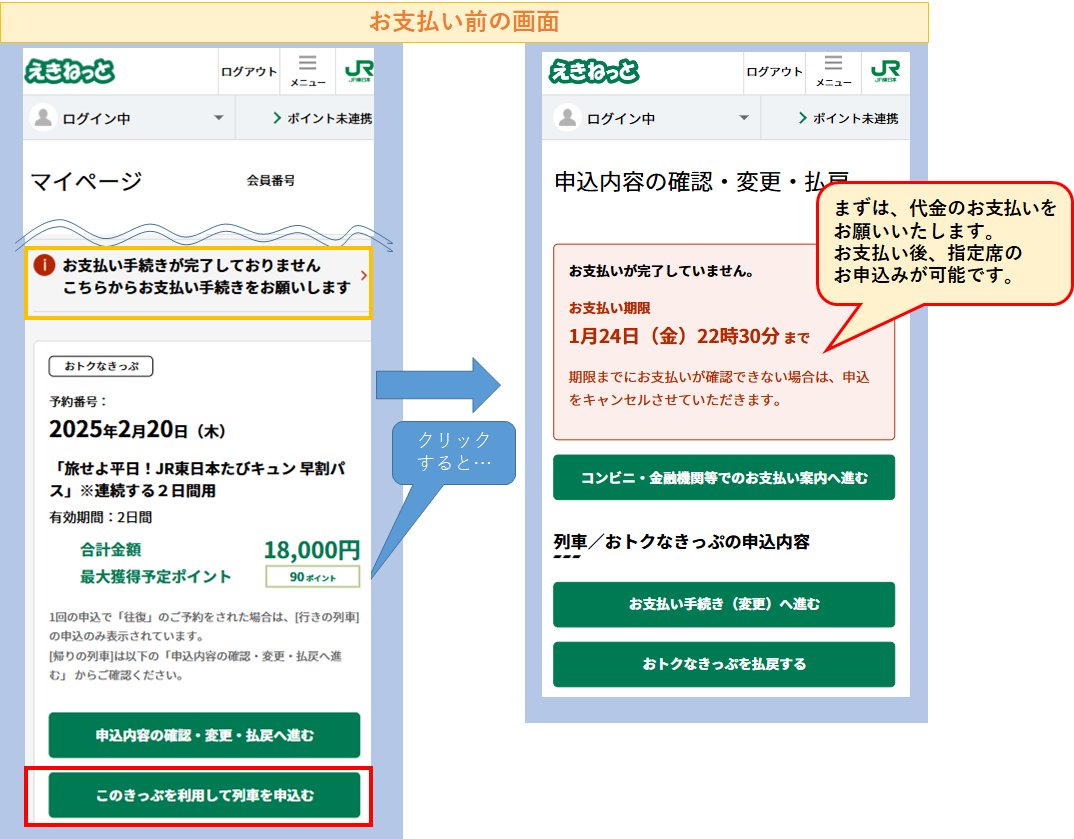
<コンビニ支払い・金融機関支払い・駅支払いを選択されたお客さま!>
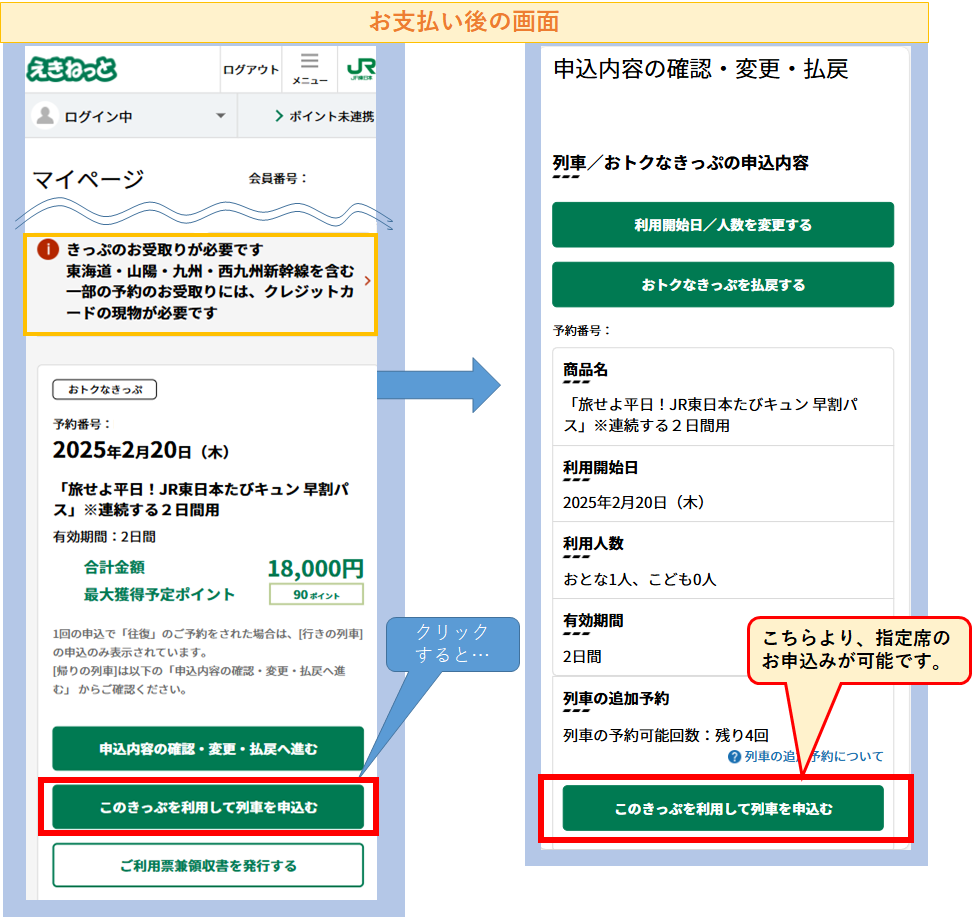
※クレジットカードでお支払い済みのお客さまは「STEP3」へお進みください。
コンビニ支払い・金融機関支払い・駅支払いの場合は、まず入金が必要です。入金未了の時点では指定席をお申込みすることは出来ません。(ボタンは表示されません。)
入金後、マイページから「旅せよ平日!JR 東日本たびキュン♥早割パス」のご予約を選択し【このきっぷを利用して列車を申込む】タップにより指定席をお申込みください。
☆STEP3☆3/8
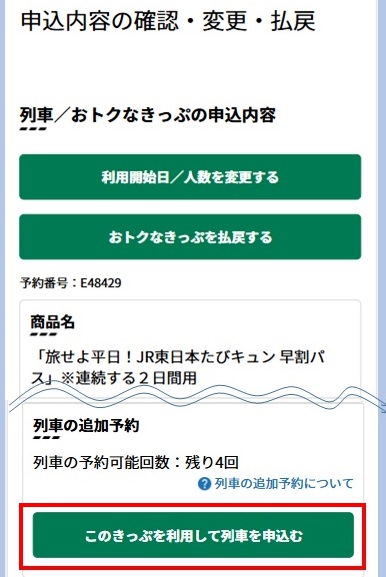
申込内容の確認・変更・払戻画面で、このきっぷを利用して列車を申込むをタップしてください。
☟スマートフォンの画面イメージ
☆STEP4☆4/8
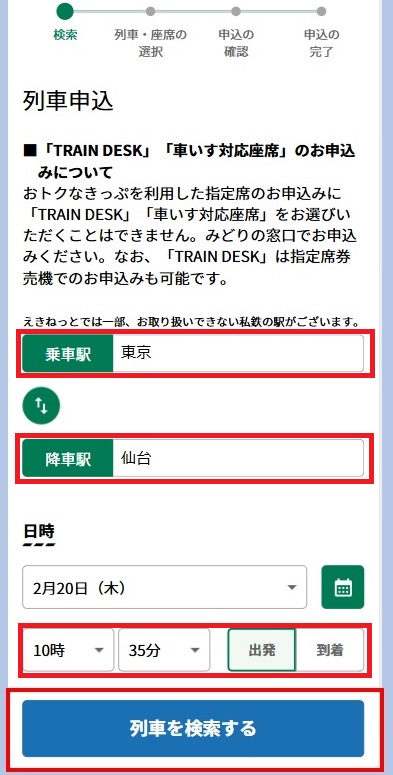
列車申込画面で、①乗車駅②降車駅③日時を選択し、列車を検索する をタップしてください。
☟スマートフォンの画面イメージ
☆STEP5☆5/8
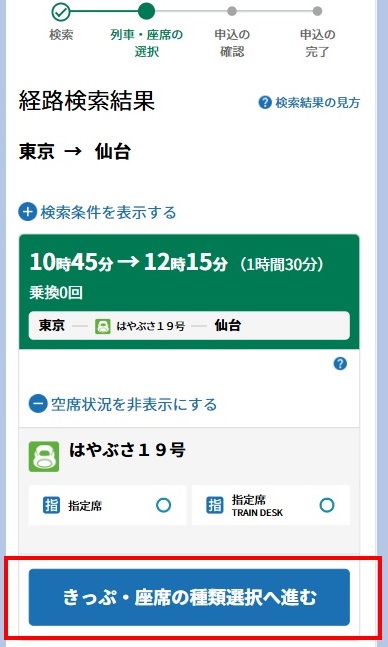
経路検索結果画面で、ご乗車になる列車を選択し、きっぷ・座席の種類選択へ進む をタップしてください。
☟スマートフォンの画面イメージ
☆STEP6☆6/8
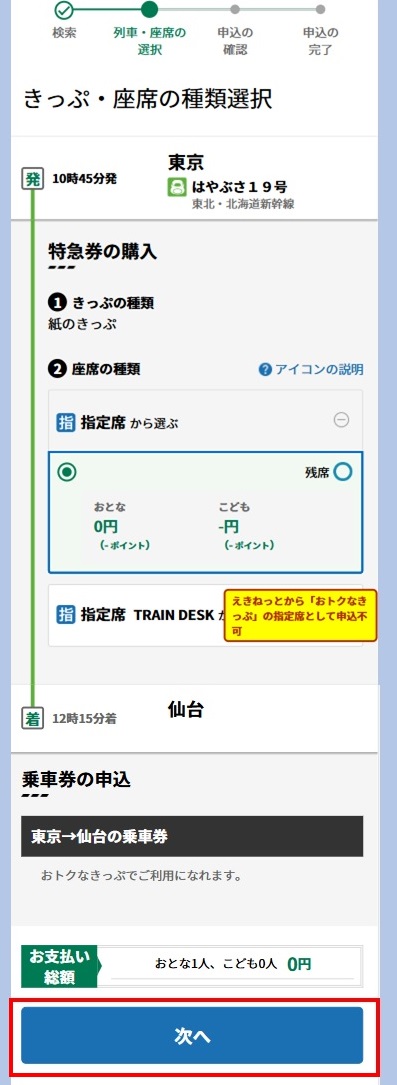
きっぷ・座席の種類選択画面で、指定席→次へをタップしてください。
☟スマートフォンの画面イメージ
☆STEP7☆7/8
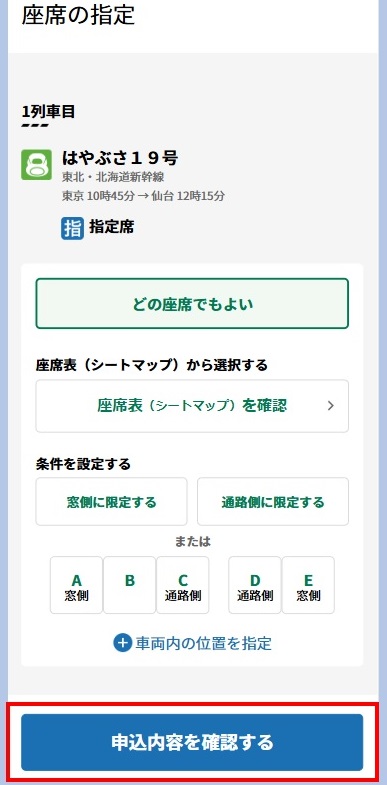
座席の指定画面で、座席を選択し(どの座席でもよい・座席表(シートマップ)から選択する)、申込内容を確認する をタップしてください。
☟スマートフォンの画面イメージ
☆STEP8☆8/8
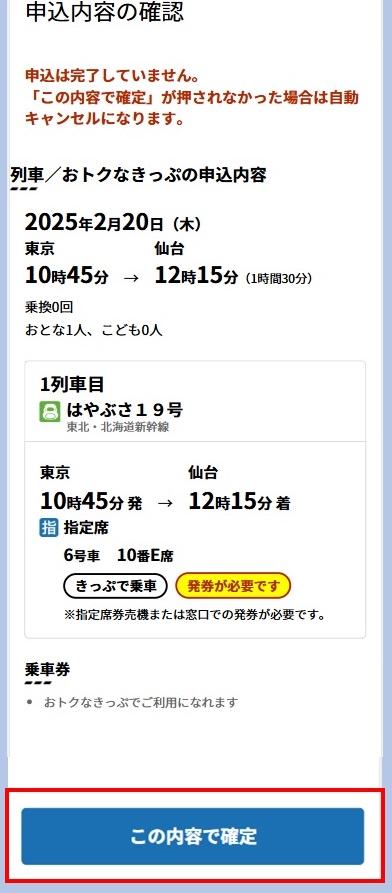
申込内容の確認画面で、指定席をご利用する列車情報に間違いがないか確認し、この内容で確定する をタップしてください。
☟スマートフォンの画面イメージ
☆2列車目以降の予約方法☆
上記と同じ手順で、もう1度指定席をお申込みください。
(往復行程とは限らないため、2回または4回分をまとめてお申込みすることはできません。)
☆えきねっとでは予約できない区間があります☆
ひたち(品川~仙台駅間)等、予約できない区間の場合は、(パス購入後)指定席券売機またはみどりの窓口で指定席券をご予約ください。